什么?4元每月200G的服务器?还是阿里的?还有联通9929精品回程??
正式开始
[!CAUTION] 抢占型实例在高峰期可能会进行回收,不要跑生产业务
[!NOTE] 下文都是以 阿里云国内版 演示的,注意在国内版按量付费业务需要账户内可用余额要 >=100 CNY。国际版无限制,但是要海外手机号+海外卡,有可能还需要KYC
下载Alpine镜像
由于我们主要的成本在硬盘上面,所以呢为了极致压缩空间,我们需要一个非常小巧的Linux镜像,以便我们可以用1G的 ESSD 云盘来安装。如果你也是极致玩家,仅用1G盘装系统,那么一定就要用我下面给你的Alpine镜像 如果你财大气粗,不在乎,或者说想跑一些正常业务,想用Debian或Ubuntu,那就10G起步,也不需要自定义镜像了
Alpine 60M镜像链接
https://dl-cdn.alpinelinux.org/alpine/v3.23/releases/x86_64/alpine-virt-3.23.2-x86_64.iso将镜像上传至阿里云OSS
由于我们需要自定义镜像,但是镜像又必须要通过OSS提供,所以我们需要临时性的创建一个OSS Bucket实例,来上传我们的ISO镜像。在实例成功创建后,我们可以将其删除,以避免不必要的扣费
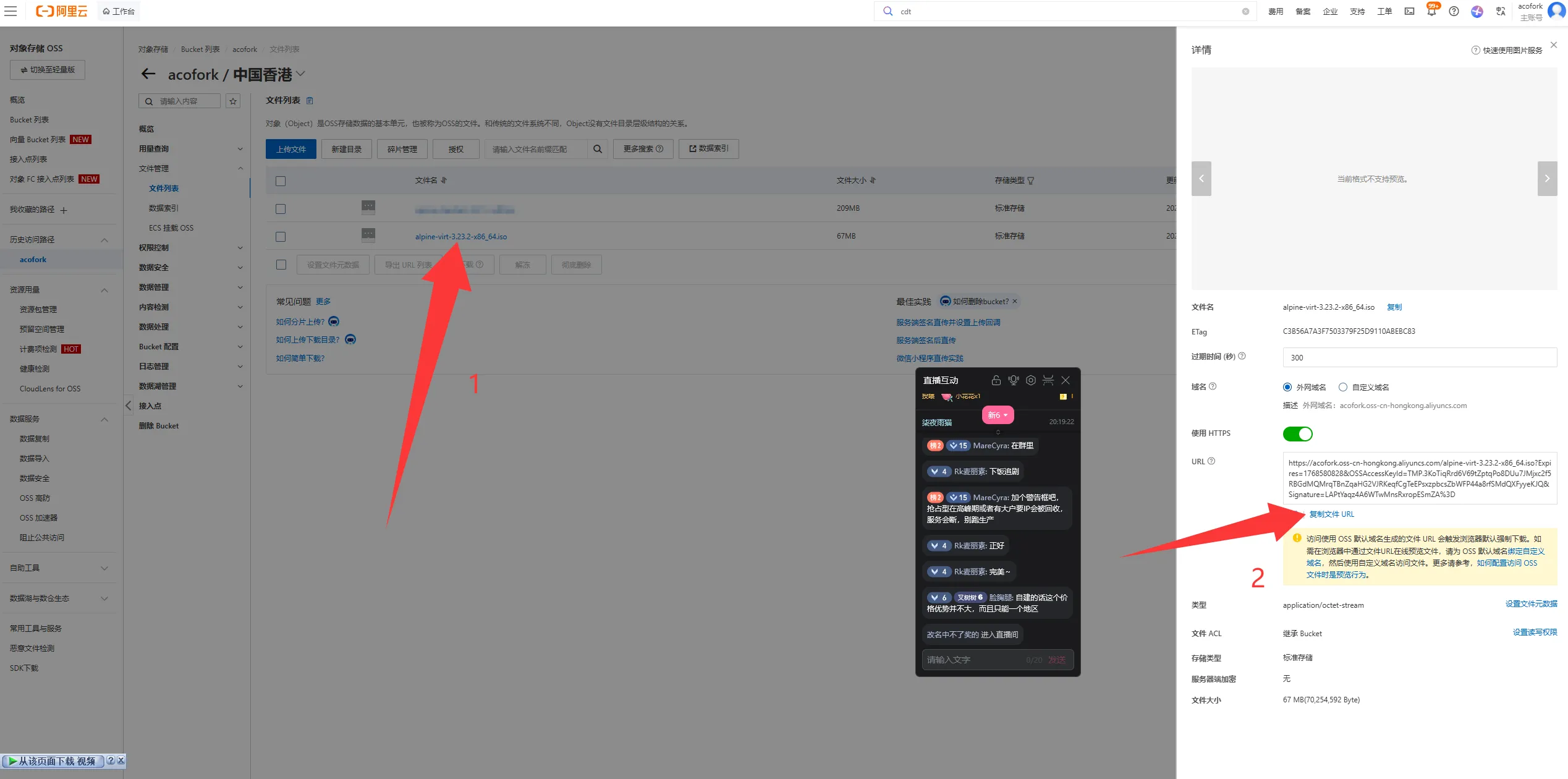
首先,来到 OSS管理控制台 ,创建一个 Bucket,地域一定要选中国香港 ,并且上传ISO,最后,复制URL备用
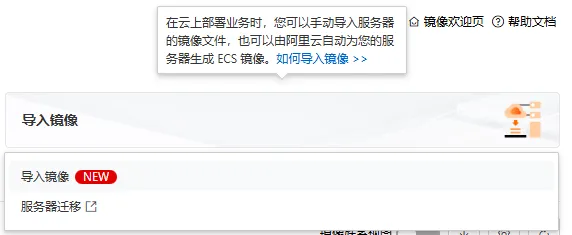
导入镜像
前往 云服务器管理控制台 ,选择右上角的 导入镜像
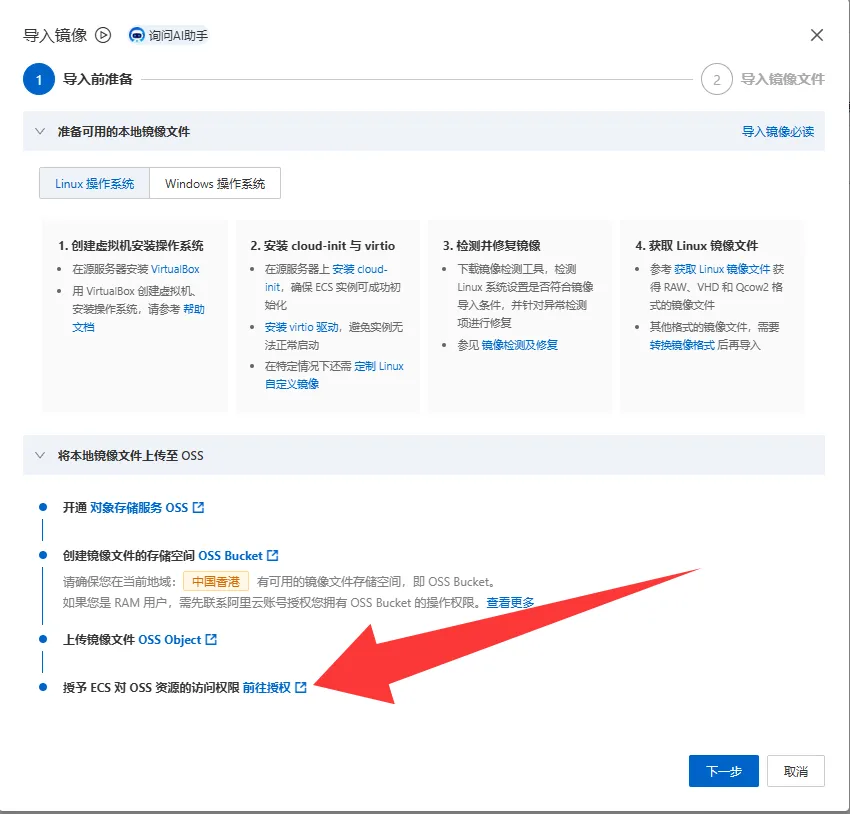
注意需要授权ECS访问OSS业务
然后正常填写,取消勾选“导入后执行检测” ,先不要点下一步
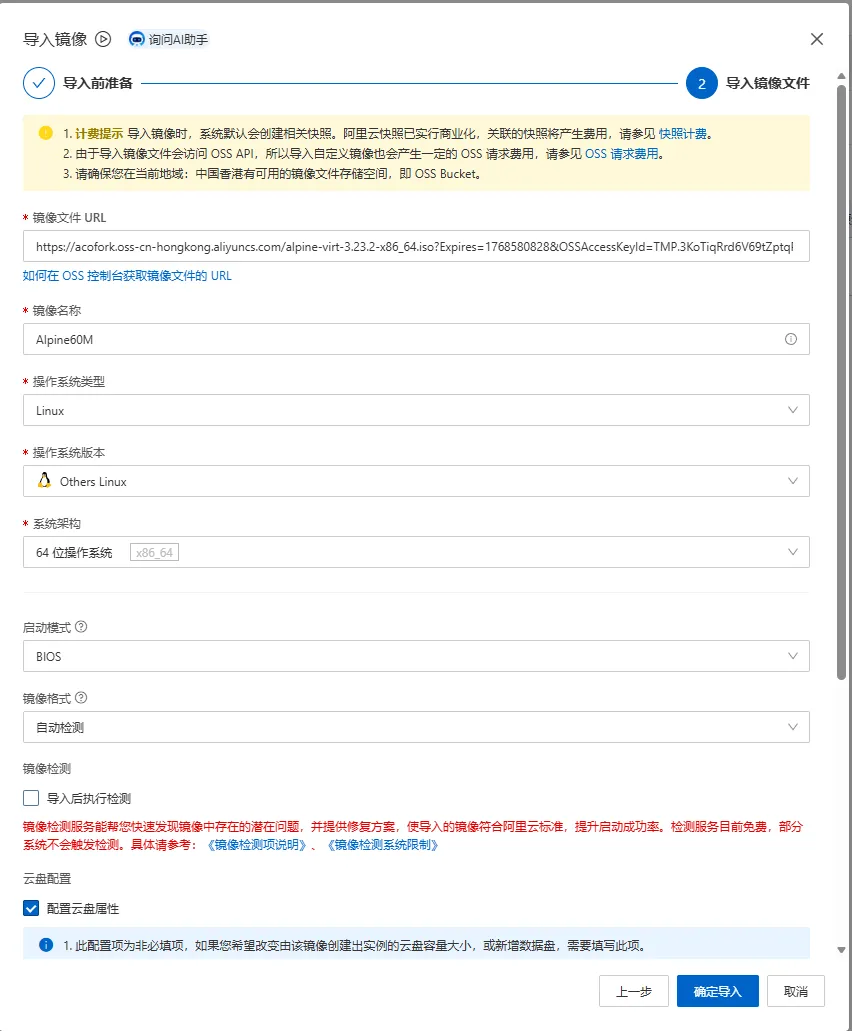
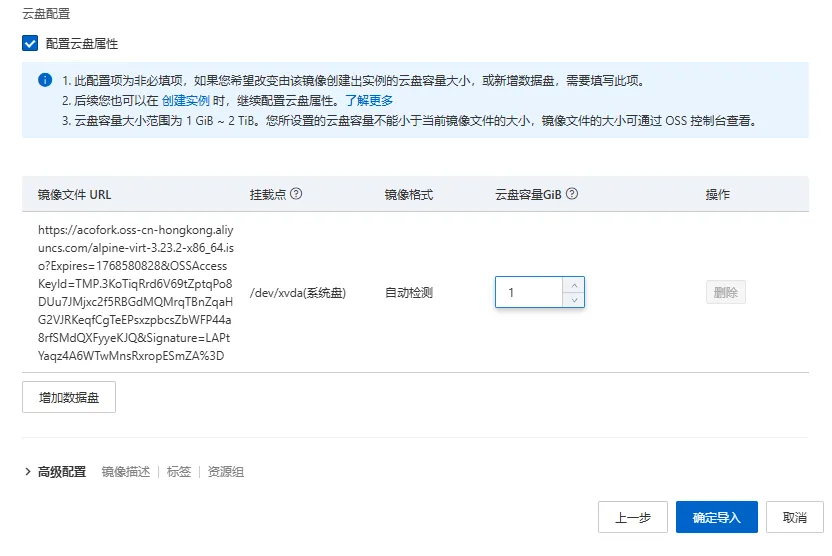
接下来勾选配置云盘属性,并且将 云盘容量设置为1GB ,确认无误,导入
创建ECS抢占型实例
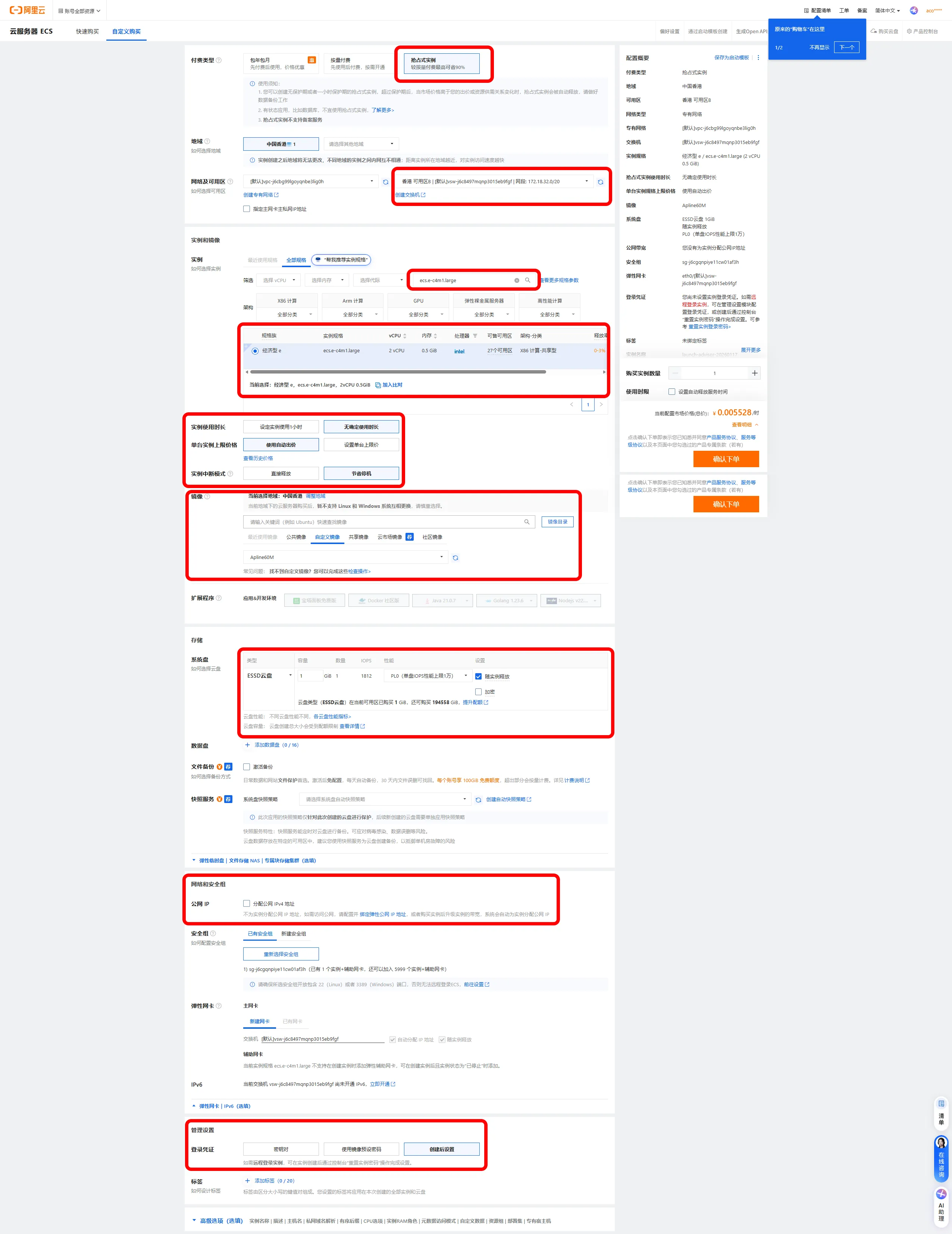
前往 云服务器管理控制台 ,创建 中国香港 实例,注意红框区域要保持一致
另外,对于 网络及可用区 ,香港一共有 B、C、D 三个区,D区比B、C区贵不少,可以都开开测个速,留下最好的
开通CDT
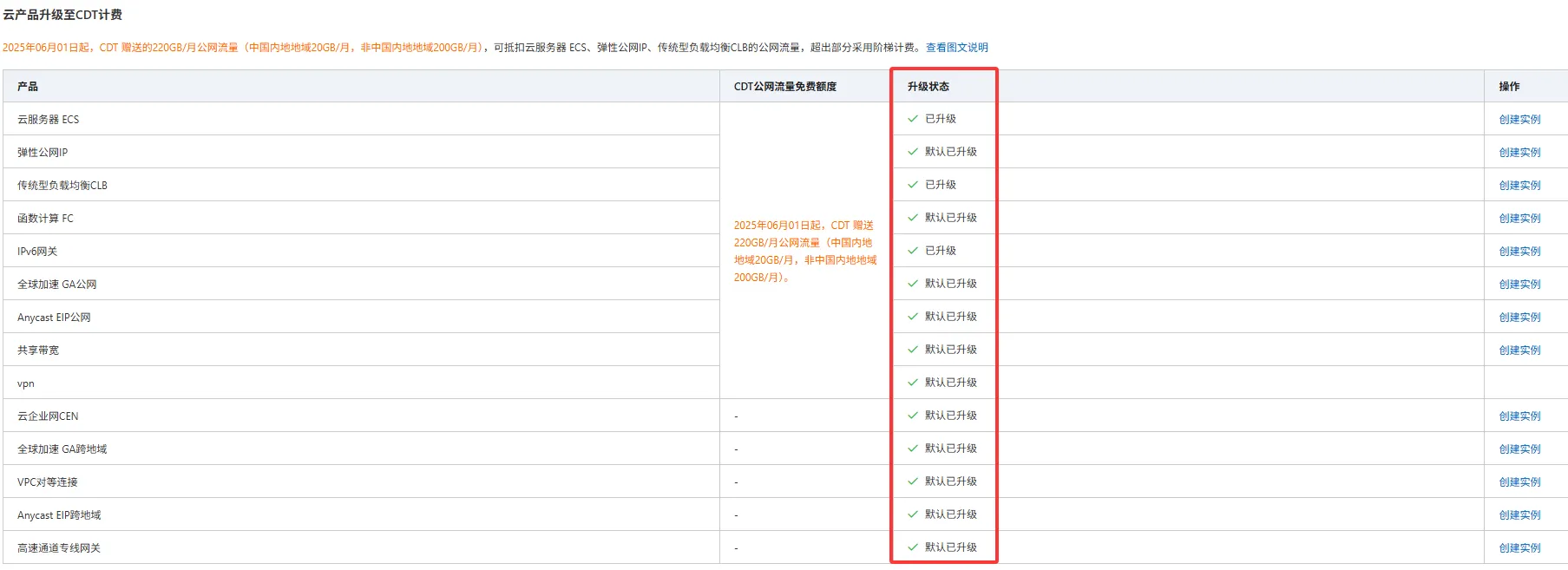
前往 云数据传输 将升级状态全部变为已升级即可
创建&绑定弹性公网IP并且挂上CDT
因为弹性公网IP可以绑定CDT的每月200G免费流量,并且在绑定实例后,弹性公网IP将不会再扣费。如果后续删机的时候不要忘记释放弹性公网IP,否则会一直扣费
进入 专有网络管理控制台 如图选择,然后购买即可(这里显示的费用是纯持有不绑定的费用,一旦绑定就不计费了)
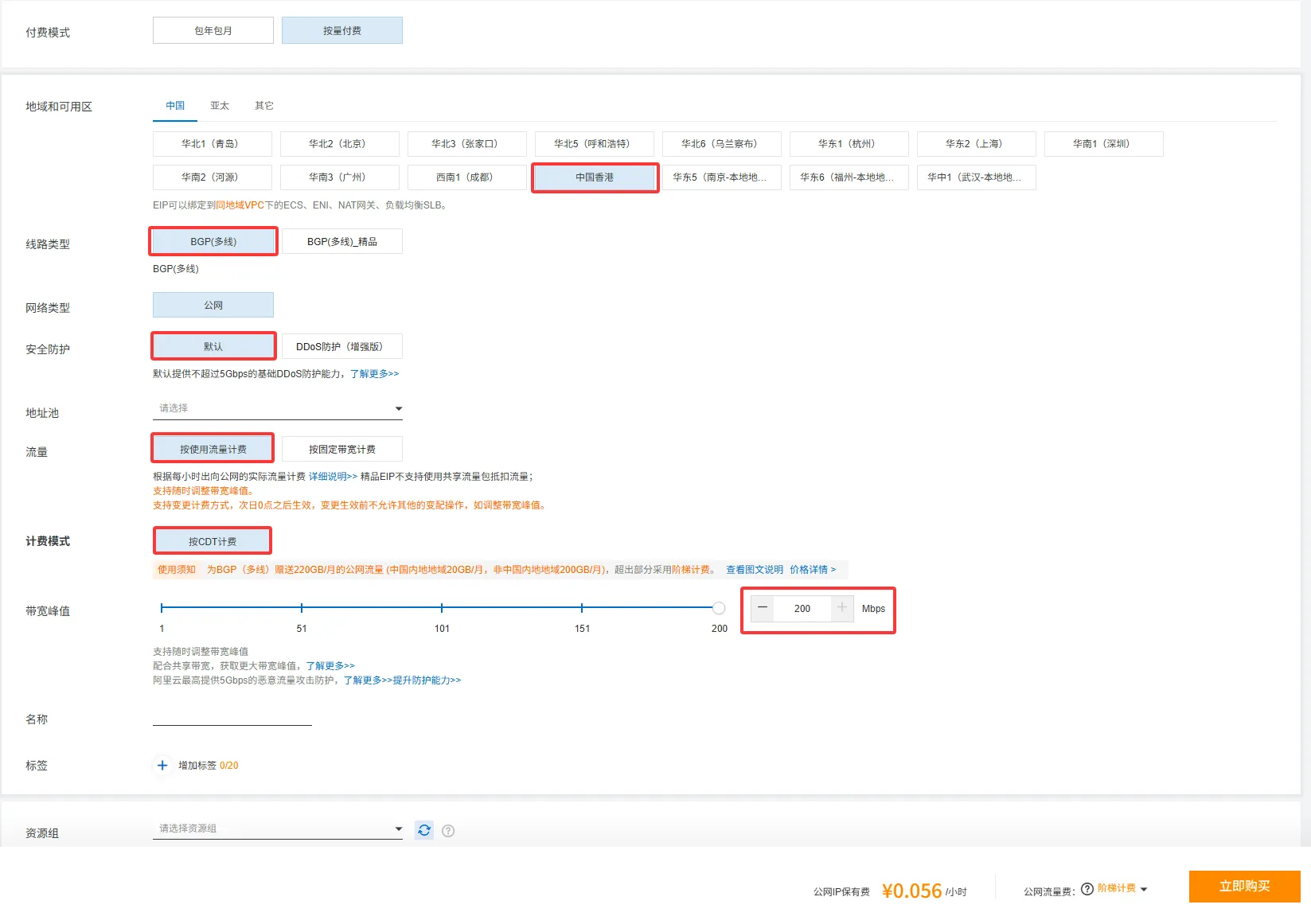
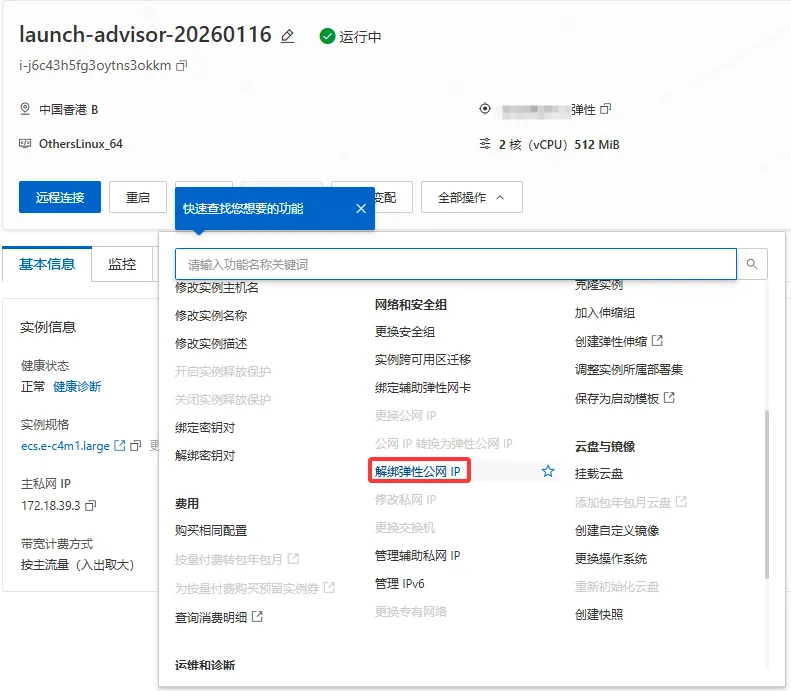
接下来绑定弹性公网IP(因为我绑定过了,所以是解绑)
接下来在这里绑定CDT,带宽最高可以拉到 2000Mbps,但是不推荐,一般300M够用了

配置Alpine
如果你安装了Alpine,默认是需要VNC进入手动配置系统的。如果是公共镜像,则已经可以用了,但不要忘了保证系统纯净
进入 云服务器管理控制台 选择你刚买的ECS,接下来点击 远程连接 ,展开更多,选择 通过VNC远程连接
接下来就是愉快的敲命令环节~ (方括号内为默认值,你可以输入新值回车覆盖也可以直接回车应用默认值)
- 启动 Alpine 安装程序
localhost:~# setup-alpine- 选择键盘布局
Select keyboard layout: [none] us
Select variant: [us]- 设置主机名
Enter system hostname (fully qualified form, e.g. 'foo.example.org') [localhost] alpine-vps- 设置网卡
Available interfaces are: eth0 lo
Which one do you want to initialize? [eth0]- 设置 IP 获取方式
Ip address for eth0? (or 'dhcp', 'none', 'manual') [dhcp]- 是否进行手动网络配置
Do you want to do any manual network configuration? [no]- 设置 root 密码(输入时不会显示)
New password:
Retype password:- 设置时区,或者(PRC)
Which timezone are you in? ('?' for list) [UTC] Asia/Shanghai- 设置代理
HTTP/FTP proxy URL? [none]- 选择软件仓库镜像。这个地方建议先输入
s列出所有镜像,然后上下翻找找到阿里云镜像源,然后输入对应镜像源编号,否则选错了你后续通过apk安装软件的时候不会免流
Which mirror do you want to use? (or '?' or 'done') [44] - 不创建普通用户
Setup a user? (enter a username, or 'no') [no] no- 选择 SSH 服务
Which SSH server? ('openssh', 'dropbear', or 'none') [openssh]- 是否允许 root 通过 SSH 登录
Allow root ssh login? ('?' for help) [prohibit-password] yes- 没有找到磁盘,是否安装至 vda 云盘,是
No disk available, Try boot media /media/vda ? (y/n) [n] y- 选择要安装的磁盘
Which disk(s) would you like to use? (or '?' for help or 'none') [none] vda- 选择磁盘使用方式
How would you like to use it? ('sys', 'data', 'crypt', 'lvm') [sys]- 确认格式化磁盘
WARNING: Erase the above disk(s) and continue? [y/N] y- 安装系统
Installing system on /dev/sda:
  Installing alpine-base...
  Installing busybox...
  Installing openssh...
Installing openrc...- 安装完成提示
Installation is complete. Please reboot.- 重启系统
localhost:~# reboot- 重启后登录
alpine-vps login: root
Password:- 设置DNS(Cloudflare & Google DNS)
alpine-vps:~# setup-dns
DNS Domain name? (e.g. 'bar.com') nameserver
DNS nameserver(s)? [223.5.5.5] 1.1.1.1 8.8.8.8
Alpine的软件包管理器为 APK ,首先我们先更新软件源
apk update接下来,安装一些基本的软件包
apk add curl unzip jq openssl tar iproute2 bash设置保活&用量封顶策略
虽然我们将弹性公网IP连接了CDT,默认流量会从CDT的免费流量份额里面扣
但是一旦超出上限,那就会扣我们的真金白银了
所以,我们需要一个定时监测的服务,发现CDT流量快用完了立即停机
那么...让我们请出 Cloudflare Worker!
::github{repo="afoim/cf-worker-aliyun-cdt-tracker"}
在Cloudflare Worker的仪表盘配置五个机密环境变量即可 以下是需要配置的机密环境变量 (Secrets):
| 变量名 | 描述 | 示例 / 备注 |
|---|---|---|
ACCESS_KEY_ID | 阿里云账号的 AccessKey ID | LTAIxxxxxxxxxxxx |
ACCESS_KEY_SECRET | 阿里云账号的 AccessKey Secret | xxxxxxxxxxxxxxxxxxxxxxxx |
REGION_ID | ECS 实例所在的区域 ID。 | cn-hongkong |
ECS_INSTANCE_ID | 需要控制的 ECS 实例 ID。在控制台获取 | i-xxxxxxxxxxxx |
TRAFFIC_THRESHOLD_GB | 流量阈值(单位:GB),超过此值将停止实例 | 180 (默认为 180) |
我们需要前往 https://ram.console.aliyun.com/profile/access-keys 创建一个RAM用户,你就会得到 ACCESS_KEY_ID 和 ACCESS_KEY_SECRET ,并且分配权限:AliyunECSFullAccess `AliyunCDTFullAccess
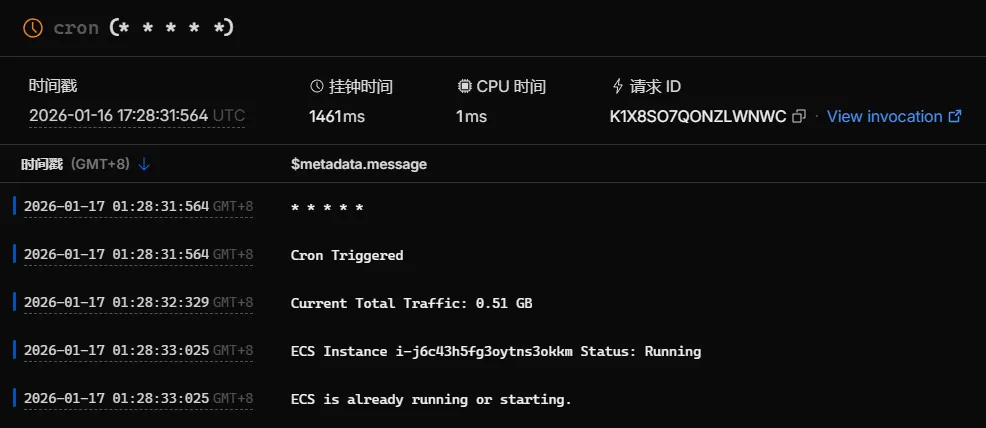
部署成功后,Cloudflare Worker将在每分钟检查一次CDT,如果超出流量阈值,会将指定ID的ECS停止
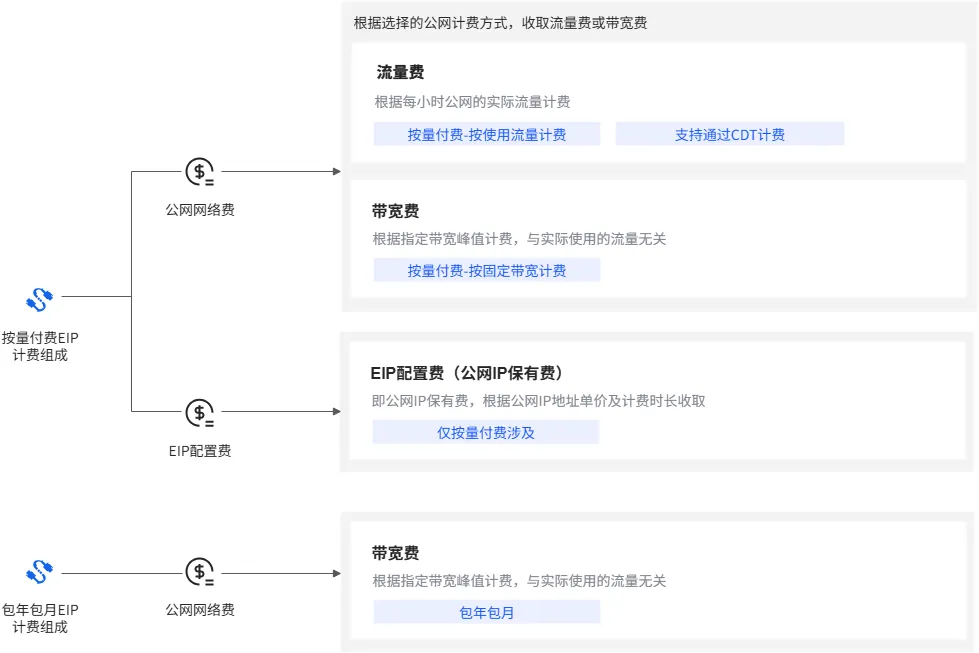
计费流程图
带宽费(按固定带宽计费收取):根据您指定的带宽峰值和计费时长后付费,与实际使用的流量无关。
流量费(按使用流量计费收取):根据每小时公网的实际流量计费。
最终,抢占型ECS实例每个小时扣费 0.005528 元 ,按照一个月31天,每月扣费 4.112832 元 ,而弹性公网IP一经绑定便不再计费,CDT每月免费200G海外流量,不超出不计费,OSS免费存储5G,传入流量不计费,我们也没有传出流量,或者保险起见你也可以将其删除
最终每月成本:不到5元!